
 Cathena AI cat companion
 VISEFF AI photo effects
免費線上視覺計時器:上課、寫功課、睡前都能用
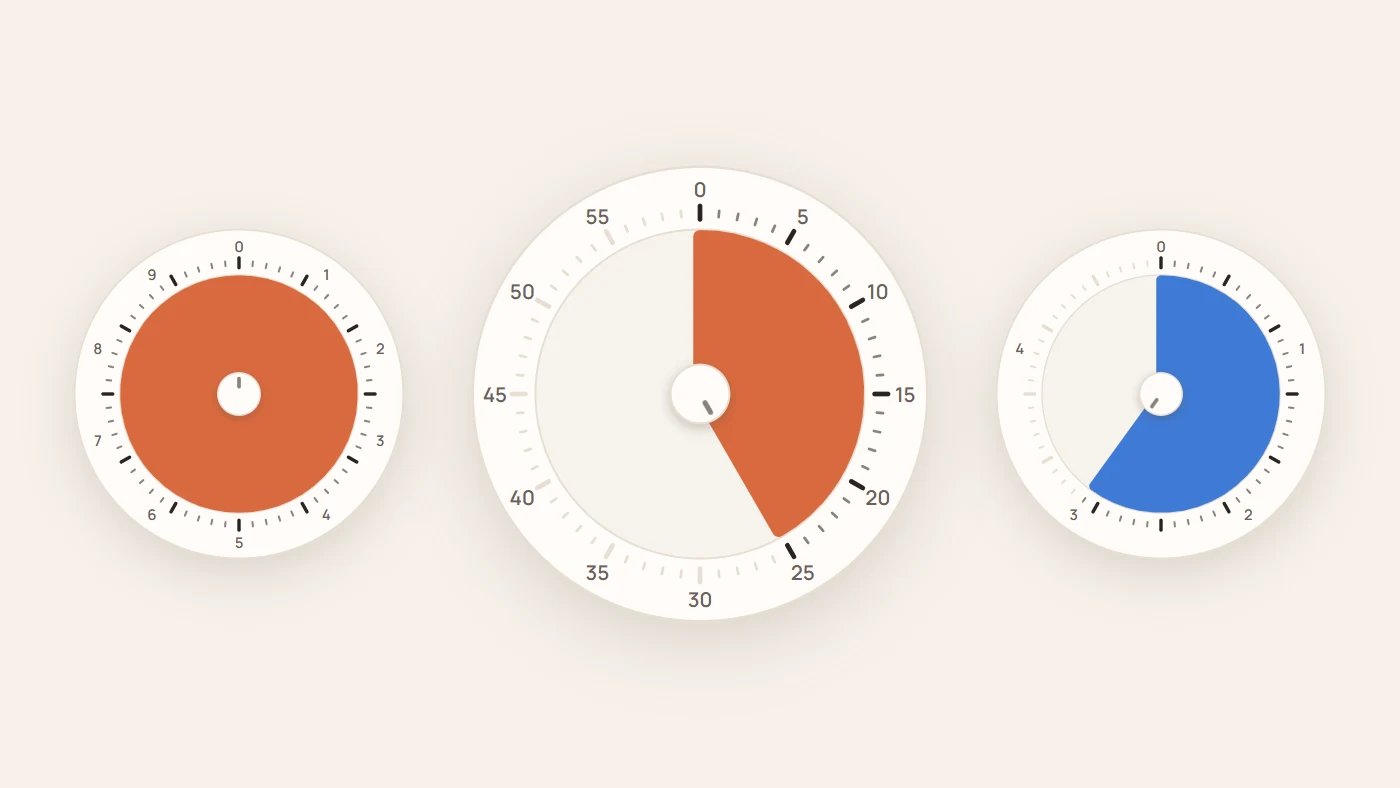
「再五分鐘」對還不會看時鐘的孩子來說,很難懂。視覺計時器把剩下的時間畫成一塊有顏色的切片,時間過去切片就變小,看一眼就知道。我們的線上視覺計時器打開瀏覽器就能用:免費、不用註冊,也不用安裝。
先回答三個問題
怎麼開始? 打開視覺計時器,拖曳圓盤或點一個快速時間,按「開始」。
什麼裝置可以用? 手機、平板、電腦,瀏覽器是新版就可以。要放到投影機或互動白板上,按「全螢幕」。
要錢嗎? 不用。這個網頁免費,也沒有廣告。
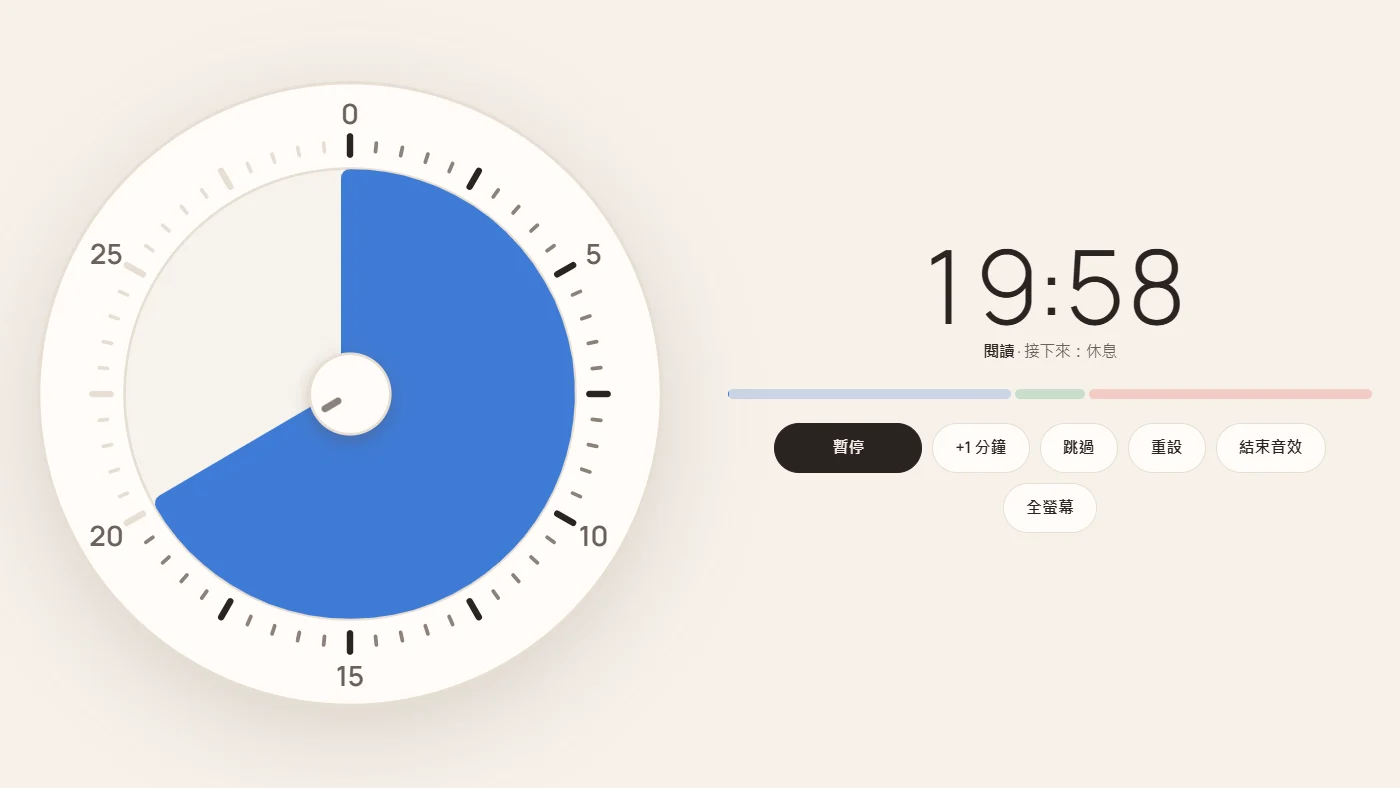 寬螢幕上的全螢幕畫面:圓盤、剩餘時間、現在這一步,以及接下來要做什麼。
該設幾分鐘?
每個時間都有自己的頁面,打開就設好了。常用的可以加到書籤。
| 時間 | 適合 |
|---|---|
| 1 分鐘 | 深呼吸、安靜一分鐘 |
| 2 分鐘 | 刷牙、輪流 |
| 3 分鐘 | 快速收拾、簡短報告 |
| 5 分鐘 | 課前暖身、收玩具 |
| 10 分鐘 | 閱讀、伸展、打掃 |
| 15 分鐘 | 小考、練樂器 |
| 20 分鐘 | 寫功課、安靜閱讀 |
| 25 分鐘 | 番茄鐘專注一輪 |
| 30 分鐘 | 螢幕時間、開會 |
| 45 分鐘 | 一堂課、讀書 |
| 60 分鐘 | 考試、工作坊 |
時間短的頁面,圓盤刻度也會跟著變:5 分鐘的計時器會佔滿整個圓,每一分鐘都看得很清楚。
上課怎麼用
- 在接投影機的電腦打開計時器,按「全螢幕」。
- 拖曳圓盤設定時間,或點一個快速時間。
- 按「開始」。空白鍵也可以開始和暫停。
- 想多給一點時間,按「+1 分鐘」,不用重新開始。
結束時不想有聲音,就先關掉「結束音效」。要跑完整堂課,打開一堂課:上課、小組活動、收尾會自動接下去,畫面上也會顯示接下來是什麼。
一步一步跑完一條流程
早上和睡前,其實是好幾件小事接在一起。「流程」分頁會一件一件接著跑:
每一步的名稱、分鐘、顏色都可以改,步驟也可以增加或刪除,改成適合你家的樣子。
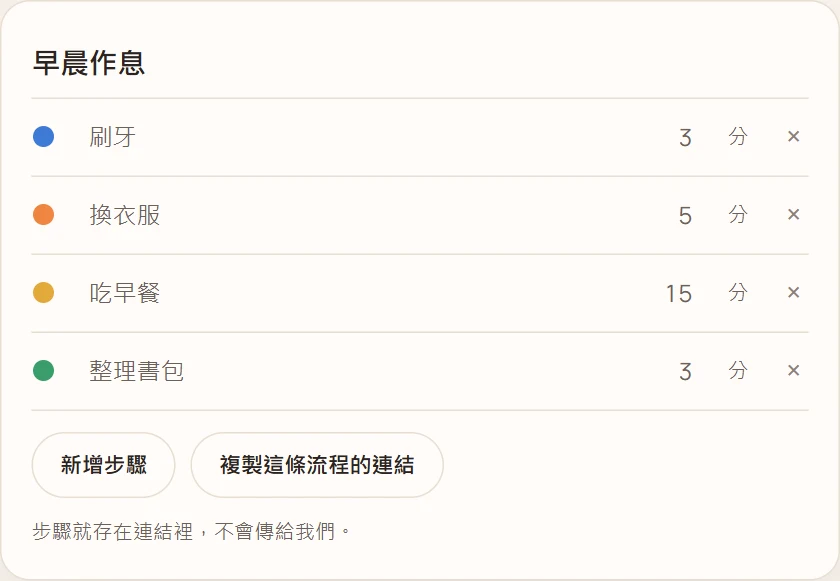 每一步都有自己的顏色、名稱和分鐘數。
用連結分享
按「複製這條流程的連結」,傳給另一半、阿公阿嬤或其他老師,對方打開就是同一條流程。步驟存在連結裡,不會傳給我們。
讓計時器更好用的三個習慣
- 開始前先講好。「橘色不見了,我們就收積木。」
- 讓孩子自己按開始。 一起轉圓盤,時間就像是他自己決定的。
- 每天用一樣的步驟。 每次看起來都一樣,流程會更容易照著做。
什麼時候用 App 比較好
網頁要開著才行,手機鎖屏時可能會被暫停。Mochi Timer App 鎖屏也會響、可以同時跑多個計時器,還有六種視覺樣式。iPhone、iPad、Android 都能免費下載。
常見問題
切到別的分頁,計時器會停嗎?
電腦上不會,切到別的分頁會繼續計時。手機請保持頁面開著、螢幕亮著。
流程可以超過一小時嗎?
可以。一條流程最多 12 步,每一步最長 120 分鐘。
你們會存我的流程嗎?
不會。不用註冊,我們也不存流程內容。想留著就複製連結,或加到書籤。
有哪些語言?
33 種,包含繁體中文、簡體中文、英文、日文、韓文、西班牙文、法文、德文等。用頁面最上面的語言選單切換。